anydesk远程控制怎么用/AnyDesk 远程修改系统设置教程
在现代科技的助力下,远程操作电脑系统设置变得越来越便捷,AnyDesk作为一款出色的远程桌面软件,为我们提供了强大的远程控制功能,就来详细给大家讲讲如何利用AnyDesk远程修改系统设置。
准备工作
1、确保软件安装
在主控端和被控端设备上都安装好AnyDesk软件,这一步很简单,就像平常安装其他软件一样,按照提示一步步操作就行,安装完成后,打开软件,你会看到一个简洁的界面。
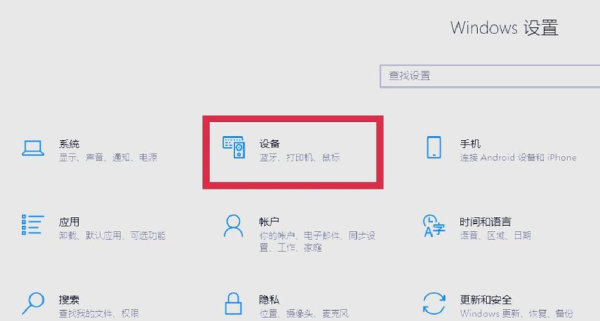
2、获取设备ID
被控端设备需要获取自己的设备ID,一般在软件界面中很容易找到,设备ID就像是被控端设备的“身份证”,主控端要通过它来连接被控端。
建立连接
1、输入设备ID
在主控端软件界面中,找到输入设备ID的地方,输入被控端的设备ID,然后点击连接按钮,就像给两台设备搭建了一座无形的桥梁。
2、等待连接成功
连接过程通常很快,稍等片刻,你就能在主控端看到被控端的桌面画面啦,这时候就说明连接成功了,可以开始远程操作啦。
远程修改系统设置
1、修改显示设置
分辨率调整:如果觉得被控端的屏幕分辨率不合适,比如画面太大或太小,在主控端的操作界面中找到系统设置里的显示选项,你可以轻松调整分辨率,让画面看起来更舒服,就像给电视调整合适的清晰度一样简单。
屏幕方向更改:要是你想换个屏幕显示方向,比如从横向变成纵向,也能在显示设置里快速搞定。
2、更改网络设置
IP地址查看与修改:在系统设置的网络选项中,你可以查看被控端当前的IP地址,如果需要修改IP地址,按照相关网络设置规则进行操作就行,这对于一些需要特定网络环境的设置很重要哦。
无线网络连接管理:还能在这里管理被控端的无线网络连接,比如断开当前连接,重新连接其他无线网络等。
3、调整电源设置
担心被控端电脑因为长时间运行而耗电或者性能下降?在电源设置里,你可以选择不同的电源计划,比如节能模式会降低电脑性能但更省电,高性能模式则能让电脑发挥出最佳性能。
注意事项
1、权限问题
确保在被控端设备上,你拥有足够的权限来修改系统设置,如果权限不足,可能无法进行某些操作哦。
2、网络稳定性
远程操作依赖网络连接,所以要保证主控端和被控端设备的网络稳定,如果网络不稳定,可能会出现连接中断或者操作延迟的情况。
常见问题解答
问:连接时提示设备ID错误怎么办?
答:仔细核对被控端设备ID是否输入正确,有可能是输错了数字或者字母,重新输入正确的设备ID再尝试连接。
问:远程操作时画面卡顿怎么办?
答:这可能是网络问题导致的,检查一下主控端和被控端的网络状况,比如是否有其他设备占用大量网络带宽,也可以尝试降低一些显示设置的参数,比如调低分辨率,来减少数据传输量,提高画面流畅度。
问:修改系统设置后没有生效怎么办?
答:有些设置可能需要重启电脑才能生效,可以先尝试保存设置后,重启被控端设备,再查看设置是否已经更改成功。
通过以上步骤,利用AnyDesk远程修改系统设置是不是变得很简单啦?快去试试吧,让你的远程操作更加得心应手!