AnyDesk iOS 版信任证书安装步骤【anydesk iphone】
在当今数字化时代,远程桌面和远程访问软件为我们的工作和生活带来了极大的便利,AnyDesk 作为一款备受欢迎的远程控制软件,其 iOS 版的使用也越来越广泛,不过,在使用 AnyDesk iOS 版时,安装信任证书是一个关键步骤,下面就为大家详细介绍 AnyDesk iOS 版信任证书的安装步骤。
准备工作
1、确保设备联网:安装信任证书需要网络连接,所以请确保你的 iOS 设备已连接到稳定的网络,无论是 Wi-Fi 还是移动数据,都要保证信号良好,避免安装过程中出现中断。
2、获取证书文件:这通常由需要你远程访问的一方提供,对方会将证书文件发送给你,可以通过邮件、即时通讯工具等方式接收,收到后,确保证书文件保存到你能轻松找到的位置,比如手机的“文件”应用中。
安装证书
1、找到证书文件:打开手机的“文件”应用,找到保存证书文件的文件夹,如果你不确定放在哪里了,可以通过搜索功能输入证书文件名来快速定位。
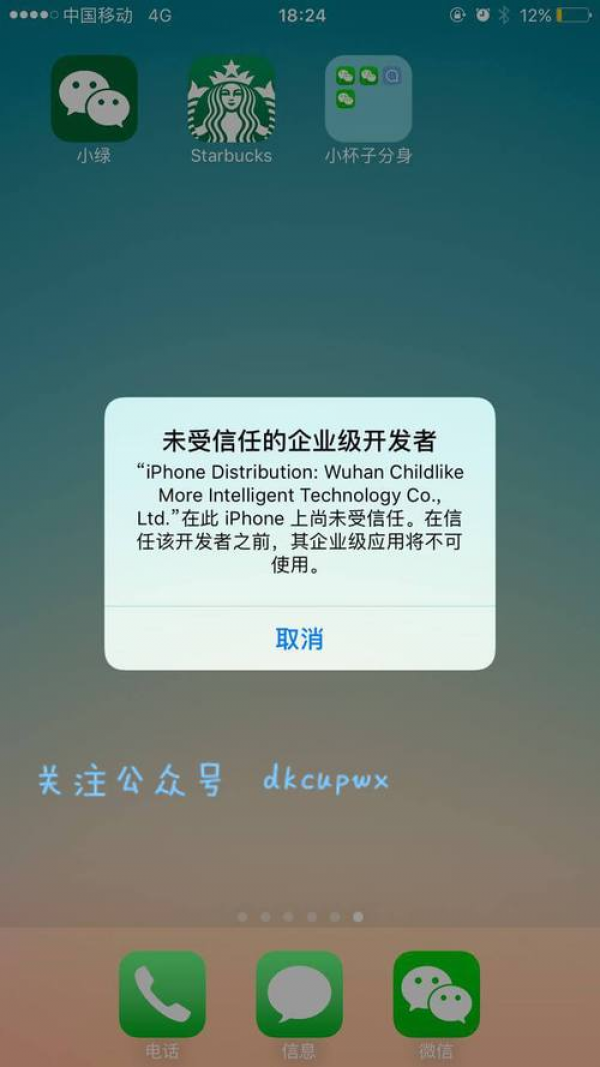
2、点击证书文件:找到证书文件后,点击它,此时会弹出一个提示框,询问你是否要安装该证书。
3、选择“安装”:点击“安装”按钮后,系统会提示你输入设备密码(如果设置了密码的话),输入正确密码后,证书将开始安装。
4、等待安装完成:安装过程可能需要几秒钟到一分钟左右,具体时间取决于证书文件的大小和设备性能,安装完成后,你会看到一个提示,告知你证书已安装成功。
信任证书
1、打开“设置”:安装完成证书后,还需要进行信任操作,回到主屏幕,点击“设置”应用图标。
2、进入“通用”:在“设置”中,找到并点击“通用”选项。
3、点击“描述文件与设备管理”:在“通用”设置里,向下滚动找到“描述文件与设备管理”选项并点击,这里面会列出你安装的所有证书和描述文件。
4、信任证书:找到你刚刚安装的 AnyDesk 证书,点击进入证书详情页面,在页面中,点击“信任”按钮,此时系统会再次提示你确认是否信任该证书,点击“信任”即可完成整个安装流程。
常见问题解答
(一)证书安装失败怎么办?
如果证书安装失败,首先检查网络连接是否正常,不稳定的网络可能导致安装中断,确认证书文件是否完整且格式正确,如果是通过邮件接收的证书,有可能在传输过程中出现了损坏,可以联系发送方重新发送证书文件,再尝试安装。
(二)安装后无法找到证书进行信任操作?
这可能是因为证书文件的命名或保存位置不符合系统识别规则,你可以尝试在“文件”应用中重新搜索证书文件,或者检查是否将其保存到了正确的文件夹,也可以重启一下设备,然后再按照步骤去寻找证书进行信任操作。
(三)安装证书后对设备安全有影响吗?
正规渠道获取并安装的 AnyDesk 信任证书是安全的,它主要用于建立安全的远程连接,确保你在远程访问过程中的数据传输安全,只要从可靠来源获取证书,一般不会对设备安全造成威胁。
(四)不同 iOS 版本安装步骤有区别吗?
大致的安装步骤是相似的,但不同 iOS 版本在界面和操作细节上可能会有一些差异,不过总体流程都是先安装证书文件,再到“描述文件与设备管理”中信任证书,如果在安装过程中遇到问题,可以查看 iOS 系统的官方帮助文档,或者在网上搜索针对你 iOS 版本的具体解决方法。
通过以上详细的步骤和常见问题解答,相信大家都能轻松完成 AnyDesk iOS 版信任证书的安装,顺利开启便捷的远程访问之旅,无论是远程办公、协助他人解决设备问题还是进行远程学习等,AnyDesk 都能为你提供高效的支持,快去试试吧!